

Hướng dẫn reset UniFi Access Point về trạng thái mặc định
Ngày đăng : 05/02/2026 - 9:38 AMTrong quá trình triển khai hệ thống WiFi UniFi, có nhiều trường hợp bạn cần reset UniFi Access Point về cấu hình gốc như khi thiết bị bị lỗi, không adopt được vào Controller, chuyển sang hệ thống mới hoặc cần cài đặt lại từ đầu. Reset sẽ xóa toàn bộ cấu hình cũ, đưa thiết bị về trạng thái ban đầu như lúc mới xuất xưởng, giúp quá trình triển khai lại diễn ra nhanh chóng và chính xác hơn.
Bài viết dưới đây của Nguyên Phong sẽ hướng dẫn bạn đầy đủ và dễ hiểu các cách reset UniFi Access Point phổ biến, phù hợp cho cả kỹ thuật viên và người mới triển khai hệ thống.
Khi nào cần reset UniFi Access Point
Bạn nên thực hiện reset trong các trường hợp như thiết bị đã được cấu hình ở hệ thống khác, không thể adopt vào Controller mới, Access Point hoạt động không ổn định, không phát WiFi đúng cấu hình hoặc gặp lỗi firmware không thể xử lý bằng cách thông thường. Reset giúp làm sạch toàn bộ thiết lập cũ để thiết bị có thể hoạt động lại như ban đầu.

Reset UniFi Access Point trực tiếp trên UniFi Controller
Phương pháp này áp dụng khi Access Point vẫn đang online và hiển thị trong UniFi Network Controller.
Trước tiên bạn đăng nhập vào UniFi Controller, truy cập mục Devices, chọn Access Point cần reset. Trong phần quản lý thiết bị, bạn chọn Config, sau đó vào Manage Device và nhấn Forget. Khi xác nhận thao tác này, Controller sẽ gửi lệnh xóa cấu hình và thiết bị sẽ tự động reset về mặc định.
.png)
Cách này nhanh chóng, an toàn và phù hợp khi bạn vẫn còn quyền quản trị hệ thống cũ.
Cách 2 Reset UniFi Access Point bằng nút cứng trên thiết bị
Trong trường hợp bạn không thể truy cập Controller hoặc thiết bị đã bị quản lý bởi hệ thống khác, bạn có thể reset trực tiếp bằng nút vật lý trên Access Point.
Khi thiết bị đang được cấp nguồn, bạn dùng que nhỏ nhấn và giữ nút Reset trong khoảng 5 đến 7 giây cho đến khi đèn LED nhấp nháy hoặc đổi trạng thái thì thả ra. Lúc này thiết bị sẽ tự động khởi động lại và xóa toàn bộ cấu hình cũ.
Phương pháp này phù hợp trong hầu hết các tình huống khi cần xử lý nhanh tại hiện trường.
Cách 3 Reset UniFi Access Point bằng SSH
Làm theo các bước bên dưới để reset thiết bị về chế độ mặc định qua SSH với phần mềm Putty
Link download Putty : https://www.chiark.greenend.org.uk/~sgtatham/putty/latest.html
Bước 1: Xác định user/password SSH Authentication của thiết bị UniFi trong Controller UniFi.
Bước 2: Sử dụng trình duyệt web truy cập vào Controller UniFi
Với controller ở chế độ Classic mode, click chọn Settings > Sites > kéo xuống cuối Device Authentication
.png)
Với controller giao diện mới: click chọn Settings > System Settings > Controller Configuration > Device SSH Authentication
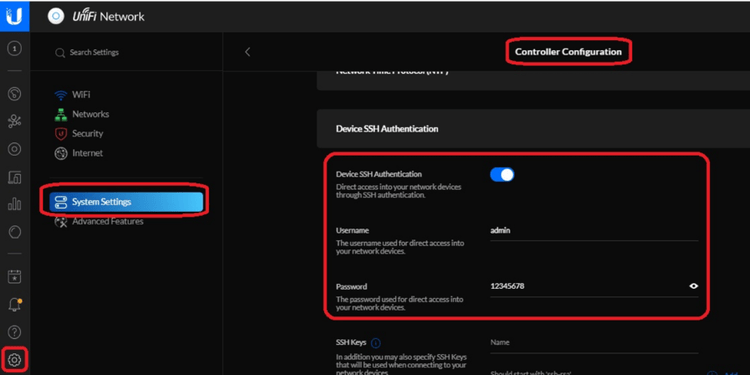
Bước 3: Xác định IP của thiết bị UniFi trong mạng Local sử dụng phần mềm Advance IP Scanner
Link download : https://www.advanced-ip-scanner.com
.png)
Bước 4: Login vào thiết bị UniFi qua SSH với phần mềm putty
.png)
Bước 5: Nhập user và password đã xác định được ở bước trên vào (lưu ý: nên Copy và Paste để tránh sai xót khi nhập, trong putty click phải chuột là Paste, chuyển chế độ English trên UniKey) > chọn phím Enter > nhập lệnh : set-default
.png)
Bước 6: Cuối cùng, thực hiện Foret thiết bị thông qua UniFi Controller theo các bước ở trên
Chú ý : không rút nguồn thiết bị khi đang trong quá trính reset và khởi động lại
Một số lỗi thường gặp khi reset UniFi Access Point
Trong một số trường hợp, sau khi reset bằng nút cứng nhưng thiết bị vẫn hiển thị cấu hình cũ, nguyên nhân có thể là do thiết bị tự động adopt lại vào Controller cũ đang hoạt động trong mạng. Khi đó bạn cần thực hiện thao tác Forget trên Controller trước, sau đó reset lại thiết bị để đảm bảo quá trình xóa cấu hình hoàn toàn.
Ngoài ra, nếu giữ nút reset quá ngắn hoặc quá lâu, thiết bị có thể không vào đúng chế độ reset. Thời gian giữ lý tưởng là khoảng 5 đến 7 giây khi thiết bị đang cấp nguồn.
Nếu reset không thành công, bạn cũng nên kiểm tra lại nguồn POE, cáp mạng và switch trung gian để đảm bảo thiết bị hoạt động ổn định.
Sau khi reset UniFi Access Point cần làm gì
Sau khi reset thành công, Access Point sẽ trở về trạng thái Pending Adoption và sẵn sàng được adopt vào UniFi Controller mới. Bạn chỉ cần đăng nhập Controller, chọn thiết bị và thực hiện Adopt để cấu hình lại WiFi theo nhu cầu sử dụng.
Reset UniFi Access Point là thao tác quan trọng trong quá trình triển khai, bảo trì và xử lý sự cố hệ thống WiFi UniFi. Tùy vào tình trạng thiết bị, bạn có thể lựa chọn reset qua UniFi Controller, nút cứng vật lý hoặc SSH để đưa thiết bị về cấu hình mặc định một cách an toàn và hiệu quả.
Nếu bạn cần hỗ trợ reset, cấu hình hoặc triển khai hệ thống UniFi cho văn phòng, quán cà phê, khách sạn hoặc doanh nghiệp, hãy liên hệ 0903.02.00.02 đội ngũ kỹ thuật Nguyên Phong để được tư vấn nhanh chóng và chính xác.

 0903020002
 Nhắn tin